Domain digital-footprint-analysis.de kaufen?
Wir ziehen mit dem Projekt
digital-footprint-analysis.de um.
Sind Sie am Kauf der Domain
digital-footprint-analysis.de interessiert?
domain@kv-gmbh.de · 0541-91531010
Domain digital-footprint-analysis.de kaufen?
Warum unterstützt Nvidia Shadowplay nur 60 FPS? - Warum unterstützt Nvidia Shadowplay nur 60 FPS?
Nvidia Shadowplay unterstützt nur 60 FPS, da dies eine gängige Bildwiederholrate für die meisten Spiele ist und eine gute Balance zwischen Bildqualität und Leistung bietet. Durch die Begrenzung auf 60 FPS wird die Dateigröße der aufgenommenen Videos reduziert, was die Speicherplatzanforderungen verringert. Außerdem ermöglicht die Beschränkung auf 60 FPS eine stabilere Aufnahme und Wiedergabe von Videos ohne Ruckeln oder Verzerrungen. Es ist auch wichtig zu beachten, dass die meisten Monitore eine Bildwiederholrate von 60 Hz haben, was die maximale Anzeigefrequenz für viele Nutzer darstellt. **
Warum funktioniert Nvidia Shadowplay nicht?
Es gibt verschiedene Gründe, warum Nvidia Shadowplay möglicherweise nicht funktioniert. Einer der häufigsten Gründe ist, dass die Grafikkarte nicht kompatibel oder veraltet ist. Es kann auch sein, dass die Treiber nicht auf dem neuesten Stand sind oder dass andere Programme im Hintergrund die Aufnahme beeinträchtigen. Es ist ratsam, die Einstellungen von Shadowplay zu überprüfen und gegebenenfalls anzupassen, um sicherzustellen, dass es ordnungsgemäß funktioniert. Wenn das Problem weiterhin besteht, kann es hilfreich sein, den Nvidia-Support zu kontaktieren. **


Ähnliche Suchbegriffe für NVIDIA ShadowPlay
Top-Angebote
Produkte zum Begriff NVIDIA ShadowPlay:
-
SEO - Die effektivsten Hacks zur Suchmaschinenoptimierung: Wie Sie Ihre Social Media und Online Marketing Skills auf ein neues Level heben und sofortSeo - Die Effektivsten Hacks Zur Suchmaschinenoptimierung: Wie Sie Ihre Social Media Und Online Marketing Skills Auf Ein Neues Level Heben Und Sofort Mehr Sichtbarkeit, Leads Und Reichweite Gewinnen Von Damian Collins, Büromüsli,...14,95 €*Versand: 0,00 €Sichere Weiterleitung zum Anbieter
-
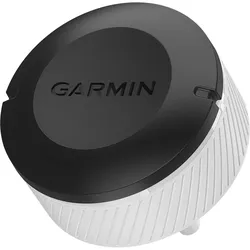
Garmin Approach CT10 GPS Tracking- und Analyse-SystemGarmin Approach CT10 ist ein automatisches Golfschlag-Analyse-System mit dem Sie Ihr Golfspiel analysieren und verbessern können. Mit den Sensoren, die ganz einfach auf dem Griff des Schlägers befestigt werden, kann eine komplette Golfrunde aufgezeichnet und analysiert werden. Alle Schläge vom Drive über Chip und Pitch bis hin zum Putt werden erfasst. Inhalt Komplett-Set: 14 Sensoren Schnellanleitung Features Installierter Sensor speichert automatisch jeden Schlag auf allen Schlägern - sogar Putts und Chip-SchlägeWird mit kompatiblen Garmin-Golfuhren gekoppelt, um jeden Schlag automatisch zu speichern, darunter die Standorte der Schläge, die Schlagweite und den genutzten Schlägertyp, ohne dass zusätzliche Schritte erforderlich sindErfasst Daten von allen Schlägen und Schlägern, um Strokes Gained Analysen im Stil der PGA für PROs vorzunehmenStatistiken für jeden Schläger, an dem ein Sensor befestigt ist, werden auf der kompatiblen Garmin-Golfuhr angezeigt, nachdem der Schläger aus der Tasche geholt wurdeAnzeige der gewöhnlichen Schlagweite für jeden Schläger und von Statistiken, wie genau das Fairway oder Grün getroffen wirdDank der Funktion zum automatischen Ein- und Ausschalten hält die Batterie bis zu 4 Jahre Abmessungen, Gewicht und Leistung Größe (ohne Schraube): 27 x 13 mm Gewicht (1 Sensor): 9 g Batterie: Auswechselbare CR2032-Batterien (im Lieferumfang enthalten) Akkulaufzeit: Bis zu 4 Jahre Wasserdichtigkeit: IPX7 Zusätzliches Kopplung mit kompatibler Garmin-Uhr: Ja; Hier finden Sie eine Liste der kompatiblen Geräte Kompatibel mit Garmin Golf-App: Ja; Hier finden Sie die App zum Herunterladen Garmin Approach® CT10 - und die kostenlose Garmin Golf App: Kenne deine Golfschläger Angaben zum Hersteller: Garmin Ltd. 1200 E. 151st St, Olathe, KS 66062, USA Verantwortlich in der EU: Garmin Ltd. Unit 5, The Quadrant, Abingdon Science Park, Abingdon, OX14 5QP249,99 €*Versand: 0,00 €Sichere Weiterleitung zum Anbieter
-
ONLINE USV XANTO 6000 Online (X6000)Produktbeschreibung: Online USV XANTO 6000 - USV - 6000 Watt - 6000 VA, Gerätetyp: USV - in Rack montierbar/extern, Rack-Größe: 48,3 cm (19") - 2U, Gewicht: 17 kg, Eingangsspannung: Wechselstrom 230 V, Ausgangsspannung: Wechselstrom 208/220/230/240 V ± 1%, Leistungskapazität: 6000 Watt / 6000 VA, Redundante Stromversorgung: Optional, Eingangsanschlüsse: Klemmleiste, Ausgabeanschlussstellen: Klemmleiste, Batterie: Bleisäure - 7 Ah, Anz. Batterien: 16, Netzwerk: RS-232, USB, Zubehör im Lieferumfang: Vertikales Gestell, Abmessungen (Breite x Tiefe x Höhe): 43,8 cm x 61 cm x 8,8 cm2168,89 €*Versand: 0,00 €Sichere Weiterleitung zum Anbieter



-
Warum läuft Nvidia Shadowplay nicht?
Es gibt mehrere mögliche Gründe, warum Nvidia Shadowplay nicht funktioniert. Einer der häufigsten Gründe ist, dass die Grafikkartentreiber nicht auf dem neuesten Stand sind. Es könnte auch sein, dass die Einstellungen von Shadowplay nicht korrekt konfiguriert sind oder dass es zu Konflikten mit anderen Programmen kommt. Es ist ratsam, die Treiber zu aktualisieren, die Einstellungen zu überprüfen und sicherzustellen, dass keine anderen Programme die Aufnahme oder Wiedergabe von Videos blockieren. **
-
Wie kann ich Nvidia Shadowplay deaktivieren?
Um Nvidia Shadowplay zu deaktivieren, öffne zuerst das Nvidia GeForce Experience Programm auf deinem Computer. Klicke dann auf das Symbol in der oberen rechten Ecke und wähle "Einstellungen" aus. Gehe zu "Shadowplay" und deaktiviere dort die Option. Alternativ kannst du auch die Tastenkombination Alt + Z drücken, um das Overlay zu öffnen und Shadowplay dort zu deaktivieren. Wenn du diese Schritte befolgst, sollte Nvidia Shadowplay erfolgreich deaktiviert werden. **
-
Wie kann ich Nvidia Shadowplay deaktivieren?
Um Nvidia Shadowplay zu deaktivieren, öffne das Nvidia GeForce Experience-Programm auf deinem Computer. Klicke dann auf das Symbol für Einstellungen in der oberen rechten Ecke und wähle "Shadowplay" aus. Dort kannst du die Funktion deaktivieren, indem du den Schalter auf "Aus" stellst. **
-
Wo kann ich Nvidia Shadowplay finden?
Du kannst Nvidia Shadowplay in der GeForce Experience Software finden. Diese Software kann auf der offiziellen Nvidia Webseite heruntergeladen werden. Nach der Installation der GeForce Experience Software kannst du Shadowplay aktivieren und Einstellungen für die Aufnahme von Spielen vornehmen. **


Entfällt die FPS bei Nvidia Shadowplay?
Nein, die FPS (Frames per Second) entfallen nicht bei Nvidia Shadowplay. Shadowplay ermöglicht es, Gameplay-Videos aufzunehmen, ohne die Leistung des Systems zu beeinträchtigen. Es zeichnet das Spielgeschehen mit einer konstanten Bildrate auf, um eine flüssige Wiedergabe zu gewährleisten. **
Warum ruckeln meine Nvidia Shadowplay Aufnahmen?
Es gibt mehrere mögliche Gründe, warum deine Nvidia Shadowplay-Aufnahmen ruckeln könnten. Einer davon könnte sein, dass deine Hardware nicht leistungsstark genug ist, um gleichzeitig das Spiel und die Aufnahme zu verarbeiten. Eine andere mögliche Ursache könnte sein, dass deine Einstellungen in Shadowplay nicht optimal konfiguriert sind. Es könnte auch sein, dass deine Festplatte nicht schnell genug ist, um die Aufnahmen in Echtzeit zu speichern. **
Top-Angebote
Produkte zum Begriff NVIDIA ShadowPlay:
-
Online Museum Collections and Social Media, Fachbücher von Katharina GeisDas Fachbuch "Online Museum Collections and Social Media" von Katharina Geis bietet eine umfassende Analyse der digitalen Transformation von Museen und deren Sammlungen. In einer Zeit, in der Museen zunehmend ihre Bestände digitalisieren, um den öffentlichen Zugang zu erweitern und die Interaktion über institutionelle Grenzen hinaus zu fördern, untersucht Geis, wie digitale Museumsgrafiken auf Plattformen wie Instagram, TikTok und Pinterest verwendet, geteilt und kuratiert werden. Durch ethnografische Forschung, einschliesslich teilnehmender Beobachtungen und 90 Interviews, beleuchtet die Autorin, wie digitale Infrastrukturen und soziale Kontexte die Praktiken der Kuratierung beeinflussen. Die Studie zeigt auf, wie Nutzer Bilder suchen, bearbeiten und teilen, und offenbart, dass die digitale Bildkuratierung eine Möglichkeit darstellt, Wissen über Artefakte im Alltag zu erlangen und zu vermitteln.44,10 €*Versand: 0,00 €Sichere Weiterleitung zum Anbieter
-
SEO - Die effektivsten Hacks zur Suchmaschinenoptimierung: Wie Sie Ihre Social Media und Online Marketing Skills auf ein neues Level heben und sofortSeo - Die Effektivsten Hacks Zur Suchmaschinenoptimierung: Wie Sie Ihre Social Media Und Online Marketing Skills Auf Ein Neues Level Heben Und Sofort Mehr Sichtbarkeit, Leads Und Reichweite Gewinnen Von Damian Collins, Büromüsli,...14,95 €*Versand: 0,00 €Sichere Weiterleitung zum Anbieter
-
Warum unterstützt Nvidia Shadowplay nur 60 FPS? - Warum unterstützt Nvidia Shadowplay nur 60 FPS?
Nvidia Shadowplay unterstützt nur 60 FPS, da dies eine gängige Bildwiederholrate für die meisten Spiele ist und eine gute Balance zwischen Bildqualität und Leistung bietet. Durch die Begrenzung auf 60 FPS wird die Dateigröße der aufgenommenen Videos reduziert, was die Speicherplatzanforderungen verringert. Außerdem ermöglicht die Beschränkung auf 60 FPS eine stabilere Aufnahme und Wiedergabe von Videos ohne Ruckeln oder Verzerrungen. Es ist auch wichtig zu beachten, dass die meisten Monitore eine Bildwiederholrate von 60 Hz haben, was die maximale Anzeigefrequenz für viele Nutzer darstellt. **
-
Warum funktioniert Nvidia Shadowplay nicht?
Es gibt verschiedene Gründe, warum Nvidia Shadowplay möglicherweise nicht funktioniert. Einer der häufigsten Gründe ist, dass die Grafikkarte nicht kompatibel oder veraltet ist. Es kann auch sein, dass die Treiber nicht auf dem neuesten Stand sind oder dass andere Programme im Hintergrund die Aufnahme beeinträchtigen. Es ist ratsam, die Einstellungen von Shadowplay zu überprüfen und gegebenenfalls anzupassen, um sicherzustellen, dass es ordnungsgemäß funktioniert. Wenn das Problem weiterhin besteht, kann es hilfreich sein, den Nvidia-Support zu kontaktieren. **
-
Warum läuft Nvidia Shadowplay nicht?
Es gibt mehrere mögliche Gründe, warum Nvidia Shadowplay nicht funktioniert. Einer der häufigsten Gründe ist, dass die Grafikkartentreiber nicht auf dem neuesten Stand sind. Es könnte auch sein, dass die Einstellungen von Shadowplay nicht korrekt konfiguriert sind oder dass es zu Konflikten mit anderen Programmen kommt. Es ist ratsam, die Treiber zu aktualisieren, die Einstellungen zu überprüfen und sicherzustellen, dass keine anderen Programme die Aufnahme oder Wiedergabe von Videos blockieren. **
-
Wie kann ich Nvidia Shadowplay deaktivieren?
Um Nvidia Shadowplay zu deaktivieren, öffne zuerst das Nvidia GeForce Experience Programm auf deinem Computer. Klicke dann auf das Symbol in der oberen rechten Ecke und wähle "Einstellungen" aus. Gehe zu "Shadowplay" und deaktiviere dort die Option. Alternativ kannst du auch die Tastenkombination Alt + Z drücken, um das Overlay zu öffnen und Shadowplay dort zu deaktivieren. Wenn du diese Schritte befolgst, sollte Nvidia Shadowplay erfolgreich deaktiviert werden. **
Ähnliche Suchbegriffe für NVIDIA ShadowPlay
-
Garmin Approach CT10 GPS Tracking- und Analyse-SystemGarmin Approach CT10 ist ein automatisches Golfschlag-Analyse-System mit dem Sie Ihr Golfspiel analysieren und verbessern können. Mit den Sensoren, die ganz einfach auf dem Griff des Schlägers befestigt werden, kann eine komplette Golfrunde aufgezeichnet und analysiert werden. Alle Schläge vom Drive über Chip und Pitch bis hin zum Putt werden erfasst. Inhalt Komplett-Set: 14 Sensoren Schnellanleitung Features Installierter Sensor speichert automatisch jeden Schlag auf allen Schlägern - sogar Putts und Chip-SchlägeWird mit kompatiblen Garmin-Golfuhren gekoppelt, um jeden Schlag automatisch zu speichern, darunter die Standorte der Schläge, die Schlagweite und den genutzten Schlägertyp, ohne dass zusätzliche Schritte erforderlich sindErfasst Daten von allen Schlägen und Schlägern, um Strokes Gained Analysen im Stil der PGA für PROs vorzunehmenStatistiken für jeden Schläger, an dem ein Sensor befestigt ist, werden auf der kompatiblen Garmin-Golfuhr angezeigt, nachdem der Schläger aus der Tasche geholt wurdeAnzeige der gewöhnlichen Schlagweite für jeden Schläger und von Statistiken, wie genau das Fairway oder Grün getroffen wirdDank der Funktion zum automatischen Ein- und Ausschalten hält die Batterie bis zu 4 Jahre Abmessungen, Gewicht und Leistung Größe (ohne Schraube): 27 x 13 mm Gewicht (1 Sensor): 9 g Batterie: Auswechselbare CR2032-Batterien (im Lieferumfang enthalten) Akkulaufzeit: Bis zu 4 Jahre Wasserdichtigkeit: IPX7 Zusätzliches Kopplung mit kompatibler Garmin-Uhr: Ja; Hier finden Sie eine Liste der kompatiblen Geräte Kompatibel mit Garmin Golf-App: Ja; Hier finden Sie die App zum Herunterladen Garmin Approach® CT10 - und die kostenlose Garmin Golf App: Kenne deine Golfschläger Angaben zum Hersteller: Garmin Ltd. 1200 E. 151st St, Olathe, KS 66062, USA Verantwortlich in der EU: Garmin Ltd. Unit 5, The Quadrant, Abingdon Science Park, Abingdon, OX14 5QP249,99 €*Versand: 0,00 €Sichere Weiterleitung zum Anbieter
-
ONLINE USV XANTO 6000 Online (X6000)Produktbeschreibung: Online USV XANTO 6000 - USV - 6000 Watt - 6000 VA, Gerätetyp: USV - in Rack montierbar/extern, Rack-Größe: 48,3 cm (19") - 2U, Gewicht: 17 kg, Eingangsspannung: Wechselstrom 230 V, Ausgangsspannung: Wechselstrom 208/220/230/240 V ± 1%, Leistungskapazität: 6000 Watt / 6000 VA, Redundante Stromversorgung: Optional, Eingangsanschlüsse: Klemmleiste, Ausgabeanschlussstellen: Klemmleiste, Batterie: Bleisäure - 7 Ah, Anz. Batterien: 16, Netzwerk: RS-232, USB, Zubehör im Lieferumfang: Vertikales Gestell, Abmessungen (Breite x Tiefe x Höhe): 43,8 cm x 61 cm x 8,8 cm2168,89 €*Versand: 0,00 €Sichere Weiterleitung zum Anbieter
-
ONLINE USV ZINTO 3000 Online (Z3000)Produktbeschreibung: Online USV ZINTO A 3000 - USV - 2700 Watt - 3000 VA, Gerätetyp: USV - in Rack montierbar/extern, Rack-Größe: 2U, Gewicht: 29,3 kg, Eingangsspannung: Wechselstrom 230 V, Ausgangsspannung: Wechselstrom 208/220/230/240 V ± 3%, Leistungskapazität: 2700 Watt / 3000 VA, Eingangsanschlüsse: 1 x Strom IEC 60320 C20, Ausgabeanschlussstellen: 8 x power IEC 60320 C13 1 x Strom IEC 60320 C19, Anz. Batterien: 6 (installiert) / 6 (unterstützt), Netzwerk: RS-232, USB, Zubehör im Lieferumfang: Vertikales Gestell, Abmessungen (Breite x Tiefe x Höhe): 8,8 cm x 63,2 cm x 43,8 cm1228,59 €*Versand: 0,00 €Sichere Weiterleitung zum Anbieter
-
Hemminger, Elke: Social Media, Gaming & Digital Streetwork: Pädagogische Arbeit in Online-CommunitysSocial Media, Gaming & Digital Streetwork: Pädagogische Arbeit in Online-Communitys , Ein Lehrbuch für die Soziale Arbeit , Lampen & LEDs > Lichter & Leuchten , Erscheinungsjahr: 20250910, Produktform: Kartoniert, Autoren: Hemminger, Elke~Heyken, Cornelia~Prinz, Mick~Trebing, Jerome, Seitenzahl/Blattzahl: 208, Keyword: Digital Streetwork; Digitale Konzepte; Digitale Räume; Digitales Handeln; Digitalisierung; Digitalität; Gamer; Gaming; Gaming-Kultur; Gamingbereich; Jugendarbeit; Jugendhilfe; Lebensraum; Online Communities; Pädagogische Standards; Social Media; Soziale Arbeit; Soziale Medien; Soziale Netzwerke; Sozialpädagogik; Technik; digital; digitale Medien, Fachschema: Wohlfahrt~Sozialeinrichtung~Dienst (sozial)~E-Learning~Lernen / E-Learning, Fachkategorie: Sozialberatung, Beratungsstellen~Hilfe und Hilfsprogramme~Lehrmittel, Lerntechnologien, E-Learning, Warengruppe: HC/Sozialpädagogik, UNSPSC: 49019900, Warenverzeichnis für die Außenhandelsstatistik: 49019900, Länge: 230, Breite: 150, Höhe: 9, Gewicht: 232, Produktform: Kartoniert, Genre: Sozialwissenschaften/Recht/Wirtschaft,25,00 €*Versand: 0,00 €Sichere Weiterleitung zum Anbieter
-
Wie kann ich Nvidia Shadowplay deaktivieren?
Um Nvidia Shadowplay zu deaktivieren, öffne das Nvidia GeForce Experience-Programm auf deinem Computer. Klicke dann auf das Symbol für Einstellungen in der oberen rechten Ecke und wähle "Shadowplay" aus. Dort kannst du die Funktion deaktivieren, indem du den Schalter auf "Aus" stellst. **
-
Wo kann ich Nvidia Shadowplay finden?
Du kannst Nvidia Shadowplay in der GeForce Experience Software finden. Diese Software kann auf der offiziellen Nvidia Webseite heruntergeladen werden. Nach der Installation der GeForce Experience Software kannst du Shadowplay aktivieren und Einstellungen für die Aufnahme von Spielen vornehmen. **
-
Entfällt die FPS bei Nvidia Shadowplay?
Nein, die FPS (Frames per Second) entfallen nicht bei Nvidia Shadowplay. Shadowplay ermöglicht es, Gameplay-Videos aufzunehmen, ohne die Leistung des Systems zu beeinträchtigen. Es zeichnet das Spielgeschehen mit einer konstanten Bildrate auf, um eine flüssige Wiedergabe zu gewährleisten. **
-
Warum ruckeln meine Nvidia Shadowplay Aufnahmen?
Es gibt mehrere mögliche Gründe, warum deine Nvidia Shadowplay-Aufnahmen ruckeln könnten. Einer davon könnte sein, dass deine Hardware nicht leistungsstark genug ist, um gleichzeitig das Spiel und die Aufnahme zu verarbeiten. Eine andere mögliche Ursache könnte sein, dass deine Einstellungen in Shadowplay nicht optimal konfiguriert sind. Es könnte auch sein, dass deine Festplatte nicht schnell genug ist, um die Aufnahmen in Echtzeit zu speichern. **
* Alle Preise verstehen sich inklusive der gesetzlichen Mehrwertsteuer und ggf. zuzüglich Versandkosten. Die Angebotsinformationen basieren auf den Angaben des jeweiligen Shops und werden über automatisierte Prozesse aktualisiert. Eine Aktualisierung in Echtzeit findet nicht statt, so dass es im Einzelfall zu Abweichungen kommen kann. ** Hinweis: Teile dieses Inhalts wurden von KI erstellt.