Domain digital-footprint-analysis.de kaufen?
Wir ziehen mit dem Projekt
digital-footprint-analysis.de um.
Sind Sie am Kauf der Domain
digital-footprint-analysis.de interessiert?
domain@kv-gmbh.de · 0541-91531010
Domain digital-footprint-analysis.de kaufen?
Wie verbinde ich den TP-Link EAP225 Wall AC1200 mit einer Fritzbox?
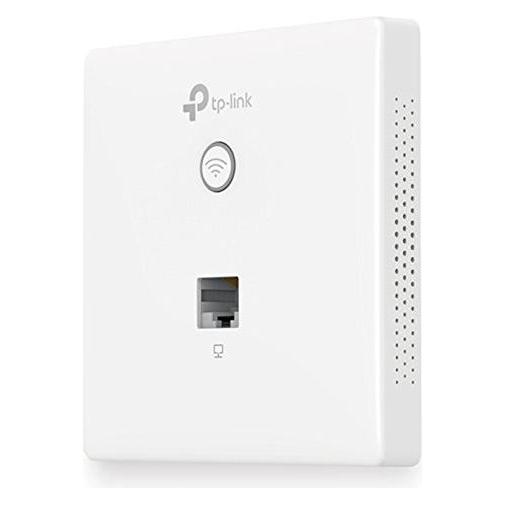
Um den TP-Link EAP225 Wall AC1200 mit einer Fritzbox zu verbinden, müssen Sie den Access Point über ein Ethernet-Kabel mit einem freien LAN-Port der Fritzbox verbinden. Stellen Sie sicher, dass der Access Point eingeschaltet ist und die LED-Anzeige grün leuchtet. Öffnen Sie dann die Benutzeroberfläche der Fritzbox, navigieren Sie zu den Netzwerkeinstellungen und aktivieren Sie den DHCP-Server. Der Access Point sollte nun automatisch eine IP-Adresse von der Fritzbox erhalten und Sie können ihn über die TP-Link-Management-Software konfigurieren. **
Kann der TP-Link TL-WR841N als Access Point genutzt werden?
Ja, der TP-Link TL-WR841N kann als Access Point genutzt werden. Dazu muss er jedoch in den Access Point-Modus umgeschaltet werden. Dies kann in den Einstellungen des Routers vorgenommen werden. Sobald der Access Point-Modus aktiviert ist, kann der Router an ein bestehendes Netzwerk angeschlossen werden, um drahtlose Verbindungen bereitzustellen. **
Ähnliche Suchbegriffe für TP-Link-EAP625GP-WALL-GPON-Access
Top-Angebote
Produkte zum Begriff TP-Link-EAP625GP-WALL-GPON-Access:

-
Wie richte ich einen TP-Link als Access Point für WLAN ein?
Um einen TP-Link als Access Point für WLAN einzurichten, müssen Sie zuerst sicherstellen, dass der TP-Link mit einem Ethernet-Kabel mit Ihrem Router verbunden ist. Dann müssen Sie die IP-Adresse des TP-Link ändern, um Konflikte mit dem Hauptrouter zu vermeiden. Schließlich müssen Sie das WLAN-Netzwerk auf dem TP-Link konfigurieren, indem Sie einen eindeutigen SSID-Namen und ein Passwort festlegen. **
-
Warum funktioniert die Fritzbox Powerline mit dem TP-Link Access Point nicht?
Es könnte verschiedene Gründe geben, warum die Fritzbox Powerline nicht mit dem TP-Link Access Point funktioniert. Möglicherweise sind die beiden Geräte nicht kompatibel oder es gibt Konflikte in den Einstellungen. Es ist auch möglich, dass es ein Problem mit der Verbindung oder der Signalstärke gibt. Es wäre ratsam, die Bedienungsanleitungen beider Geräte zu überprüfen und gegebenenfalls den Kundendienst der Hersteller zu kontaktieren, um das Problem zu lösen. **
-
Wie richte ich den Vodafone Station Access Point TP-Link WLAN ein?
Um den Vodafone Station Access Point TP-Link WLAN einzurichten, verbinde zuerst den Access Point mit der Vodafone Station über ein Ethernet-Kabel. Öffne dann einen Webbrowser und gebe die IP-Adresse des Access Points in die Adressleiste ein. Melde dich mit den Standard-Anmeldeinformationen an (normalerweise "admin" für Benutzername und Passwort) und folge den Anweisungen im Konfigurationsmenü, um das WLAN einzurichten. **
-
Wie kann ich den TP-Link TL-WR841N als Wireless Access Point verwenden?
Um den TP-Link TL-WR841N als Wireless Access Point zu verwenden, musst du ihn zunächst über ein Ethernet-Kabel mit deinem Hauptrouter verbinden. Dann musst du die IP-Adresse des TP-Link Routers ändern, um Konflikte zu vermeiden. Schließlich musst du das WLAN des TP-Link Routers konfigurieren und sicherstellen, dass es den gleichen Netzwerknamen (SSID) und das gleiche Passwort wie dein Hauptrouter hat. **
Wie kann ich den TP-Link Access Point Router ohne einen PC einrichten?
Um den TP-Link Access Point Router ohne einen PC einzurichten, kannst du die TP-Link Tether App auf dein Smartphone oder Tablet herunterladen. Mit dieser App kannst du den Router konfigurieren und die Einstellungen vornehmen, ohne einen PC zu benötigen. Du musst einfach nur die App öffnen, den Anweisungen folgen und den Router mit deinem mobilen Gerät verbinden. **
Kann ich die Fritzbox als Access Point für einen TP-Link Router verwenden?
Ja, es ist möglich, die Fritzbox als Access Point für einen TP-Link Router zu verwenden. Dazu muss die Fritzbox in den Access Point Modus umgeschaltet werden und mit dem TP-Link Router über ein Ethernet-Kabel verbunden werden. Die WLAN-Funktion des TP-Link Routers kann dann deaktiviert werden, um Konflikte zu vermeiden. **
Top-Angebote
Produkte zum Begriff TP-Link-EAP625GP-WALL-GPON-Access:
-
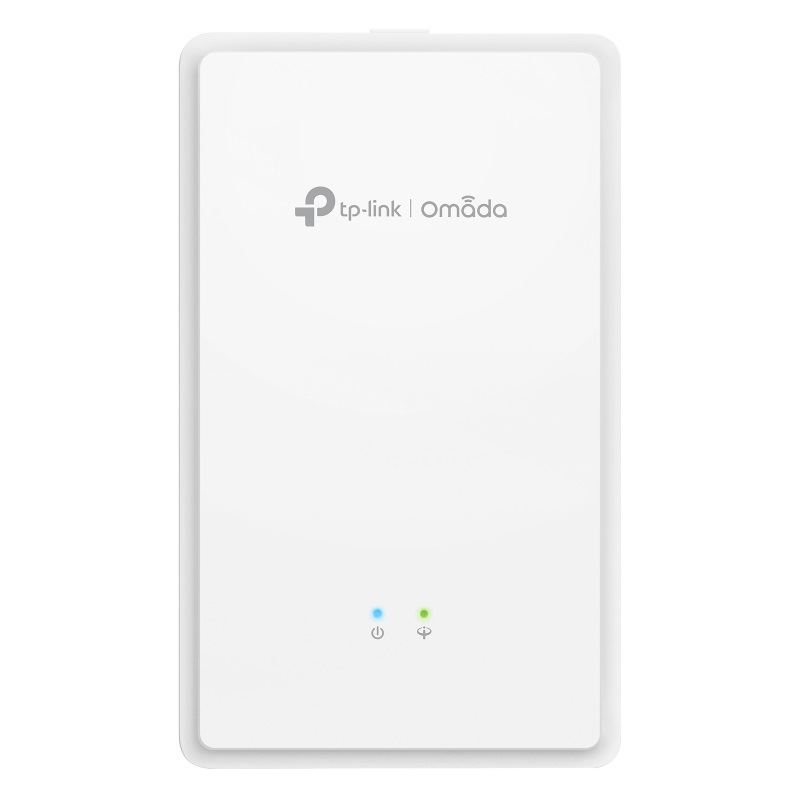
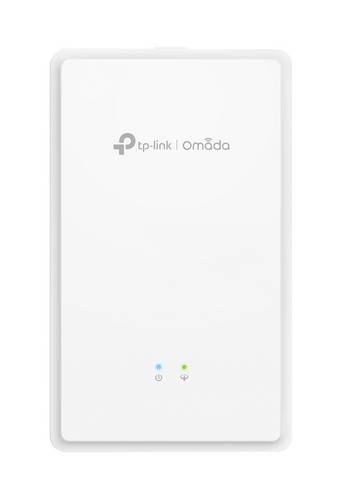
TP-Link EAP625GP-WALL GPON Access Point Wi-Fi 6 Wandpanel Omada AX1800, Access PointDer EAP625GP-Wall ist ein Wandpanel-Access-Point mit Wi‐Fi‐6‐Technologie, der GPON-Unterstützung für optische Netzwerke in Unternehmen bietet. Er ermöglicht die Integration in das Omada-System für einheitliches Management von OLTs und weiteren Geräten. Eine Glasfaseranbindung liefert zahlreiche Dienste, darunter Daten-, Sprach- und Videowiedergabe. Durch Mesh und Seamless Roaming bietet das Gerät stabile Verbindungen für viele Endgeräte. Eigenschaften: - Integriert in das Omada optische Netzwerk - Zentrales Management für OLT und Omada-Geräte - Eine Glasfaser – mehrere Dienste - Unterstützt Wi‐Fi‐6 und Gigabit ONU - Nahtloses Roaming und Mesh - PoE-Ausgang - PPSK und Captive Portal - Schnelle, einfache Einrichtung Technische Daten: - Schnittstellen: 1× GPON-Port, 1× FXS RJ11-Port, 2× Gigabit RJ45-Ports (1× PoE Out) - GPON: SC-APC, ITU-984.x/G.988 konform, Klasse B+, bis 20 km, 9/125 μm Singlemode-Faser - Antennen: intern, 2×4 dBi (2,4 GHz), 2×6,5 dBi (5 GHz) - Stromversorgung: 100–240 V~ 50/60 Hz - Energieverbrauch: 30,5 W (max. PoE out 15 W) - Abmessungen (BxTxH): 143 × 86 × 44,6 mm - Gewicht: 350 g - Unterstützte WLAN-Standards: IEEE 802.11 a/b/g/n/ac/ax - Max. Geschwindigkeit: bis zu 1.801 Mbit/s - Abgedeckte Fläche: ca. 50 m2 - Gleichzeitige Clients: 120+ - Wichtige WLAN-Funktionen: Mesh, Seamless Roaming, Gastnetz, 16 SSID, OFDMA, MU-MIMO, VLAN, WPA3 - Verwaltung: Omada-App, Hardware/Software/Cloud-Controller, Zero-Touch-Provisioning, SNMP, System-Log, Webschnittstelle - Lieferumfang: EAP625GP-Wall, Wandmontage-Kit, Installationsanleitung.169,00 €*Versand: 0,00 €Sichere Weiterleitung zum Anbieter
-
Wie verbinde ich den TP-Link EAP225 Wall AC1200 mit einer Fritzbox?
Um den TP-Link EAP225 Wall AC1200 mit einer Fritzbox zu verbinden, müssen Sie den Access Point über ein Ethernet-Kabel mit einem freien LAN-Port der Fritzbox verbinden. Stellen Sie sicher, dass der Access Point eingeschaltet ist und die LED-Anzeige grün leuchtet. Öffnen Sie dann die Benutzeroberfläche der Fritzbox, navigieren Sie zu den Netzwerkeinstellungen und aktivieren Sie den DHCP-Server. Der Access Point sollte nun automatisch eine IP-Adresse von der Fritzbox erhalten und Sie können ihn über die TP-Link-Management-Software konfigurieren. **
-
Kann der TP-Link TL-WR841N als Access Point genutzt werden?
Ja, der TP-Link TL-WR841N kann als Access Point genutzt werden. Dazu muss er jedoch in den Access Point-Modus umgeschaltet werden. Dies kann in den Einstellungen des Routers vorgenommen werden. Sobald der Access Point-Modus aktiviert ist, kann der Router an ein bestehendes Netzwerk angeschlossen werden, um drahtlose Verbindungen bereitzustellen. **
-
Wie richte ich einen TP-Link als Access Point für WLAN ein?
Um einen TP-Link als Access Point für WLAN einzurichten, müssen Sie zuerst sicherstellen, dass der TP-Link mit einem Ethernet-Kabel mit Ihrem Router verbunden ist. Dann müssen Sie die IP-Adresse des TP-Link ändern, um Konflikte mit dem Hauptrouter zu vermeiden. Schließlich müssen Sie das WLAN-Netzwerk auf dem TP-Link konfigurieren, indem Sie einen eindeutigen SSID-Namen und ein Passwort festlegen. **
-
Warum funktioniert die Fritzbox Powerline mit dem TP-Link Access Point nicht?
Es könnte verschiedene Gründe geben, warum die Fritzbox Powerline nicht mit dem TP-Link Access Point funktioniert. Möglicherweise sind die beiden Geräte nicht kompatibel oder es gibt Konflikte in den Einstellungen. Es ist auch möglich, dass es ein Problem mit der Verbindung oder der Signalstärke gibt. Es wäre ratsam, die Bedienungsanleitungen beider Geräte zu überprüfen und gegebenenfalls den Kundendienst der Hersteller zu kontaktieren, um das Problem zu lösen. **
Ähnliche Suchbegriffe für TP-Link-EAP625GP-WALL-GPON-Access
-
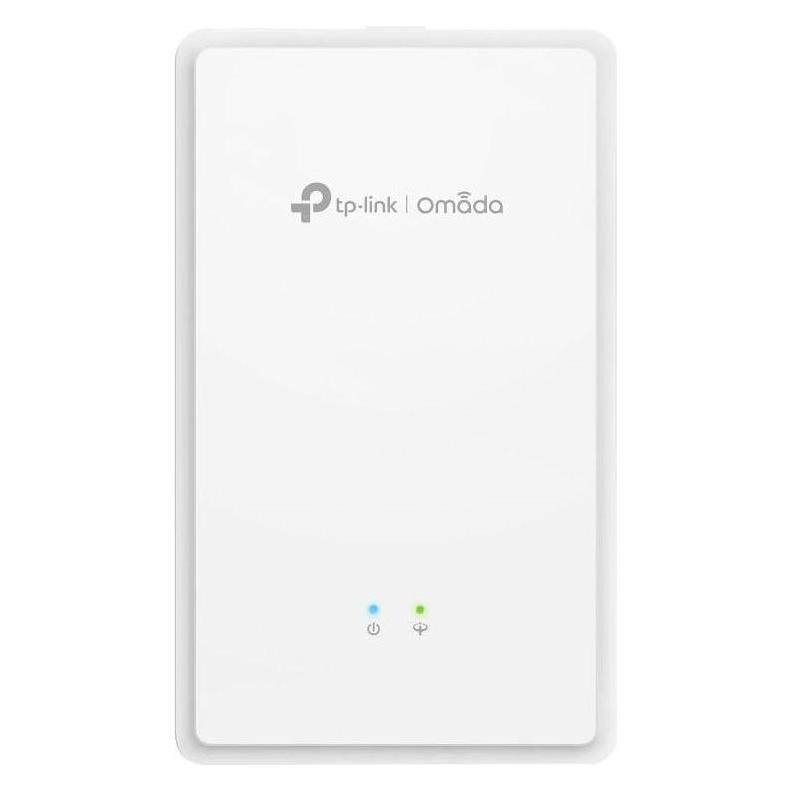
TP-Link Omada WL-AP Access Point EAP625GP-Wall (AX1800) (1201 Mbit/s), Access PointDer TP-Link Omada WL-AP Access Point EAP625GP-Wall (AX1800) ist eine leistungsstarke Lösung für die drahtlose Netzwerkabdeckung in Innenräumen. Mit Unterstützung für den neuesten Wi-Fi-6-Standard (802.11ax) bietet dieser Access Point eine maximale Datenübertragungsrate von bis zu 1201 Mbit/s auf dem 5-GHz-Band und eine gleichwertige Leistung auf dem 2,4-GHz-Band. Die Dual-Band-Funktionalität ermöglicht eine effiziente Nutzung des Frequenzspektrums, wodurch eine stabile Verbindung für eine Vielzahl von Geräten gewährleistet wird. Der EAP625GP-Wall ist für die Wandmontage konzipiert und eignet sich ideal für Büros, Schulen oder andere öffentliche Einrichtungen, in denen eine hohe Anzahl von Benutzern gleichzeitig verbunden sein kann. Die Unterstützung von Power over Ethernet (PoE) vereinfacht die Installation, da keine separate Stromversorgung erforderlich ist. Sicherheitsfunktionen wie WPA, WPA2 und WPA3 sorgen für einen hohen Schutz der Netzwerkverbindungen. - Maximale Datenübertragungsrate von 1201 Mbit/s auf 5 GHz - Unterstützt Wi-Fi-6 (802.11ax) für verbesserte Leistung - Dual-Band-Funktionalität für optimierte Netzwerkverbindungen - Power over Ethernet (PoE) für einfache Installation - Maximale Anzahl von 120 gleichzeitigen Benutzern.131,99 €*Versand: 0,00 €Sichere Weiterleitung zum Anbieter
-
Wie richte ich den Vodafone Station Access Point TP-Link WLAN ein?
Um den Vodafone Station Access Point TP-Link WLAN einzurichten, verbinde zuerst den Access Point mit der Vodafone Station über ein Ethernet-Kabel. Öffne dann einen Webbrowser und gebe die IP-Adresse des Access Points in die Adressleiste ein. Melde dich mit den Standard-Anmeldeinformationen an (normalerweise "admin" für Benutzername und Passwort) und folge den Anweisungen im Konfigurationsmenü, um das WLAN einzurichten. **
-
Wie kann ich den TP-Link TL-WR841N als Wireless Access Point verwenden?
Um den TP-Link TL-WR841N als Wireless Access Point zu verwenden, musst du ihn zunächst über ein Ethernet-Kabel mit deinem Hauptrouter verbinden. Dann musst du die IP-Adresse des TP-Link Routers ändern, um Konflikte zu vermeiden. Schließlich musst du das WLAN des TP-Link Routers konfigurieren und sicherstellen, dass es den gleichen Netzwerknamen (SSID) und das gleiche Passwort wie dein Hauptrouter hat. **
-
Wie kann ich den TP-Link Access Point Router ohne einen PC einrichten?
Um den TP-Link Access Point Router ohne einen PC einzurichten, kannst du die TP-Link Tether App auf dein Smartphone oder Tablet herunterladen. Mit dieser App kannst du den Router konfigurieren und die Einstellungen vornehmen, ohne einen PC zu benötigen. Du musst einfach nur die App öffnen, den Anweisungen folgen und den Router mit deinem mobilen Gerät verbinden. **
-
Kann ich die Fritzbox als Access Point für einen TP-Link Router verwenden?
Ja, es ist möglich, die Fritzbox als Access Point für einen TP-Link Router zu verwenden. Dazu muss die Fritzbox in den Access Point Modus umgeschaltet werden und mit dem TP-Link Router über ein Ethernet-Kabel verbunden werden. Die WLAN-Funktion des TP-Link Routers kann dann deaktiviert werden, um Konflikte zu vermeiden. **
* Alle Preise verstehen sich inklusive der gesetzlichen Mehrwertsteuer und ggf. zuzüglich Versandkosten. Die Angebotsinformationen basieren auf den Angaben des jeweiligen Shops und werden über automatisierte Prozesse aktualisiert. Eine Aktualisierung in Echtzeit findet nicht statt, so dass es im Einzelfall zu Abweichungen kommen kann. ** Hinweis: Teile dieses Inhalts wurden von KI erstellt.